خدمات کامپیوتر انقلاب،خدمات اینترنتی انقلاب،خدمات کامپیوتر انقلاب،خدمات اینترنتی انقلاب با30 در صد تخفیف مشاوره رایگان،-09126268033 آقای محمد نسیمی-،شبانه روزی مهندس مجرب،خدمات کامپیوتر محدوده انقلاب،خدمات اینترنتی محدوده انقلاب، خدمات کامپیوتر منطقه انقلاب،خدمات اینترنتی منطقه انقلاب،خدمات کامپیوتر،خدمات اینترنتی،نصب ویندوز و نصب انواع نرم افزار کامپیوتر،خدمات کامپیوتر ادارات،نصب ویندوز و نصب انواع نرم افزار کامپیوتر در انقلاب،خدمات کامپیوتر ادارات در انقلاب،خدمات کامپیوتر با نرخ اتحادیه،خدمات اینترنت ی در انقلاب،خدمات آموزش کامپیوتر ی در انقلاب،خدمات آموزش کامپیوتر ی منزل،خدمات اینترنت ی منزل،خدمات تعمیر کامپیوتر،خدمات آموزش کامپیوتر ی منزل در انقلاب،
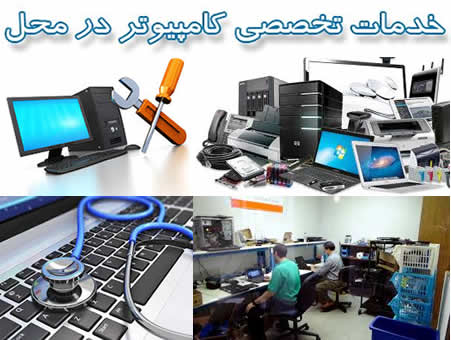 کلیه امور خدمات کامپیوتر و خدمات اینترنت باکادری مجرب و کارشناس،متخصص،نصب نرم افزار،نصب ویندوز،خرابی کامپیوتر و تعمیر تخصصی کامپیوتر و لپ تاب آموزش کامپیوتر و اینترنت طراحی وب سایت شرکتی و شخصی با مراکز خصوصی و دولتی خدمات کامپیوتری و مخصوصا خدمات کامپیوتری در محل،یکی از خدمات است که بازار آن هرگز از رونق نمیافتد.هر خانه،شرکت،سازمان،فروشگاه و...هر مدت یکبار به انواع خدمات کامپیوتر احتیاج پیدا میکند.از آنجا که مراجعه به مغازه خدمات کامپیوتری و فروشگاه خدمات کامپیوتری همیشه امکانپذیر نیست،اخیرا خدمات کامپیوتری در محل بسیار محبوب شدهاند.اگر شما نیز مایل به دریافت خدمات کامپیوتر در منزل هستید،این مطلب را از دست ندهید.در مجله قصد داریم شما را با لیست خدمات کامپیوتری و خدمات کامپیوتری در محل آشنا کنیم.
نکات مهمی که باید قبل از نصب ویندوز 10 بدانیم
نوع هارد درایور:به نوع درایور برای نصب ویندوز 10 توجه داشته باشید.اگرسیستم شما 64 بیتی باشد ویندوز مخصوص سیستم های 32 بیتی را حتی اگر روی آن نصب کنید اجرا نمی شود.پیش نیازهای نصب ویندوز 10:قبل از اینکه اقدام به تعویض ویندوز و نصب ویندوز 10 کنید باید بررسی کنید آیا سیستم شما قابلیت پذیریش نصب ویندوز 10 از لحاظ سخت افزار دارد یا نه؟ برای پاسخ به این سوال حداقل سخت افزار برای نصب ویندوز 10 به صورت زیر است :توجه داشته باشید که این حداقل پیش نیاز برای یک سیستم ضعیف است و باید بالاتر از این مشخصات را در نظر داشته باشید.
- پردازنده:حداقل 1 گیگاهرتز (GHz)
- حافظه رم:1 گیگابایت (نسخه 32 بیت)و 2 گیگابایت (نسخه 64 بیت)
- فضای آزاد هارد دیسک:20 گیگابایت (نسخه 64 بیت)و 16 گیگابایت (نسخه 32 بیت)
- کارت گرافیک Microsoft DirectX 9 graphics device with WDDM 1.0 driver
- برنامه ویندوز 10 و فایل نصبی آن از طریق فلش بوتیبل یا DVD
- ذخیره سازی اطلاعات:برای جلوگیری از حذف اطلاعات اگر فایل ها و اطلاعاتی روی درایو C،Documents و Desktop ذخیره کرده اید آن ها را به درایوهای غیر از درایو C مانند درایو D و E منتقل کنید تا اطلاعات شما در حین نصب ویندوز جدید حذف نشوند.
- اولین مرحله نصب ویندوز 10:بوت کردن سیستم
- برای نصب ویندوز 10 برای انتخاب روش نصب ویندوز با سی دی یا فلش نیاز به تغییر تنظیمات بوت شدن دارید.در واقع با بوت کردن سیستم مشخص می کنید که برای بالا آمدن سیستم از چه بخشی استفاده شود.این بخش ها می تواند فلش،هارد دیسک و یا سی دی باشد که در تنظیمات بایوس سیستم باید آن را مشخص نمایید.روند انجام بوت کردن ویندوز بستگی به مدل سیستم شما به خصوص مادربرد شما دارد اما در حالت کلی برای همه سیستم ها یک روش مشابه استفاده می شود.
خدمات کامپیوتری چیست؟
خدمات کامپیوتری شامل کلیه خدمات در زمینه کامپیوتر و فناوری اطلاعات میشود؛ از نصب ویندوز و نرمافزار در خدمات کامپیوتر در منزل گرفته،تا تعمیر سختافزاری و حتی راهاندازی و پشتیبانی شبکه توسط فروشگاه خدمات کامپیوتری.در واقع لیست خدمات کامپیوتری و خدمات قابل ارائه در خدمات کامپیوتری را گستردگی شرکت یا مغازه خدمات کامپیوتری و یا فرد متخصص تعیین میکند.خدمات ارائه شده در خدمات کامپیوتری تهران،خدمات کامپیوتری مشهد،خدمات کامپیوتری شیراز و سایر شهرها را میتوان در دو دسته کلی خدمات کامپیوتری نرمافزاری و یا سختافزاری قرار داد.
چه زمانی باید ویندوز جدید نصب کرد؟
نصب ویندوز اگر شما یک بار هم اقدام به نصب مجدد و یا تعویض ویندوز کرده باشید شاید چندان برایتان خوشایند نباشد که دوباره این کار را انجام دهید.چون قبل و بعد از نصب ویندوز باید کارهای مختلفی انجام دهید؛ به عنوان مثال باید از اطلاعات خود بک آپ بگیرید تا حذف نشوند،برنامه های زیادی را دوباره باید پس از نصب ویندوز راه اندازی کنید،همچنین ممکن است اشتباهاً برخی از اطلاعات تان را از دست دهید و …از این رو خیلی از افراد سعی می کنند فقط زمانی تعویض ویندوز جدید نصب کنند که مجبور به این کار شوند.
گاهی اوقات پس از مدتی که با ویندوز قدیمی خود کار کردید متوجه می شوید که کند شده و در اجرای برنامه ها به خوبی عمل نمی کند.البته ممکن است که نرم افزارهای سنگینی داشته باشید که نیاز باشد آنها را حذف کنید.اگر با حذف این برنامه ها هنوز ویندوزتان مشکل دارد آن موقع است که باید به فکر بیفتید و از نسخه ی جدید ویندوز بهره ببرید.با نصب ویندوز جدید سرعت سیستم شما به مقدار زیادی بالا خواهد رفت.
بعضی مواقع بدافزارهایی که وارد سیستم شما می شوند کارکرد آن را دچار اختلال می کنند و ممکن است که به ویندوز شما آسیب برسانند.در این زمان نیز نیاز به تعویض و نصب مجدد ویندوز خواهید داشت.البته این مشکل بیشتر برای سیستم هایی به وجود می آید که آنتی ویروس بر روی آن ها نصب یا فعال نیست.
اگر نسخه ی قدیمی از ویندوز را دارید ممکن است یک سری نرم افزارهای جدید را نتوانید بر روی سیستم خود اجرا کنید.از این رو بهتر است که نسخه ی جدید از ویندوز را نصب کنید و ویندوز خود را ارتقا دهید.در این صورت کارایی سیستم شما بالا خواهد رفت.
خدمات کامپیوتری در محل
خدمات کامپیوتری در محل و خدمات کامپیوتری سیار برایتان کمتر است.در یک شرکت یا سازمان،بروز مشکل در سیستمها و یا شبکه،مساوی است با خسارات جدی مادی و حتی معنوی.در چنین شرایطی تعمیر را نمیتوان عقب انداخت،و باید در اولین فرصت از ارائهدهندگان تعمیر و خدمات کامپیوتر در محل کمک گرفت.
در بیشتر مواقع،شرکتهای خدمات کامپیوتری در محل تهران،خدمات کامپیوتری در محل تبریز،خدمات کامپیوتری در محل مشهد،خدمات کامپیوتری در محل کرج و...،خدمات کامپیوتری سیار خود را به شرکتها ارائه میکنند.البته شرکتهای خدمات کامپیوتری در تهران و شهرهای دیگری هم هستند که خدماتی مانند نصب ویندوز در محل را برای سیستمهای شخصی و خانگی نیز ارائه میکنند.
نکته مهم این است که بدون تردید،خدمات کامپیوتری در محل کار بسیاری از افراد برای استفاده از لیست خدمات کامپیوتری را در عین حفظ کیفیت ساده کرده است.مواردی مانند خدمات کامپیوتری آنلاین یا خدمات کامپیوتری تلفنی،به هیچ عنوان کارایی و تضمینکنندگی خدمات کامپیوتری سیار و تعمیر و خدمات کامپیوتر در محل را ندارند.
نصب کردن پرینتر در ویندوز 10
پرینتر یکی از دستگاه های پر کاربرد مورد استفاده در لپ تاپ و کامپیوتر میباشد که امکان چاپ انواع تصاویر،فایل،اسناد و...را فراهم میسازد.برای استفاده از آن ابتدا باید درایور آن را بر روی سیستم خود نصب نمایید که نصب آن در همه مدل ها یکسان و بسیار آسان و راحت میباشد.
اگر میخواهید پرینتر را مستقیم به رایانه نصب کنید یا با شبکه راه اندازی کنید و یا از طریق گوشی و تبلت پرینت بگیرید،در کمترین زمان میتوانید آن را انجام دهید.نصب آن به دو روش بی سیم و با سیم (کابلی)صورت میگیرد که هر کدام مراحل و نصب متفاوتی دارد که در ادامه آن را بررسی می کنیم.
اضافه کردن پرینتر بی سیم در ویندوز 10
نصب کردن پرینتر در ویندوز 10 بسیار آسان و در مدت زمان 10 دقیقه اجرا میشود که بعد از آن میتوانید اسناد و تصاویر خود را چاپ کنید.ماکروسافت ویندوز ده را طوری طراحی کرده است که نصب سخت افزار را برای کاربران آسان کرده است.مراحل نصب آن به صورت خودکار میباشد که کاربران در حین نصب با مشکل رو به رو نشوند اما برخی از کاربران دچار مشکل میشوند که ما در این مقاله به بررسی آن میپردازیم.
در ابتدا اطمینان حاصل نمایید که پرینتر و کامپیوتر روشن باشد و اتصال هر دو دستگاه به شبکه فعال میباشد.بعد از بررسی این موارد میتوانید به سراغ ویندوز 10 کامپیوتر خود بروید.
- ابتدا از منوی Start گزینه Setting را انتخاب کرده و بعد روی آیکون Device کلیک کنید.
- بعد از آن که روی آیکون Device کلیک کردید پنجره ای را مشاهده میکنید که این صفحه مربوط به تنظیمات لوازم جانبی دستگاه میباشد.در این بخش با انتخاب گزینه Printers &scanners وارد منوی آن میشوید.
- در صفحه باز شده اولین گزینه که Add a printer or scanners میباشد را انتخاب کنید.در این صفحه ویندوز به جستوی اسکنر یا چاپگری که به وای فای متصل شده است را پیدا میکند.
- بعد از تمام شدن جستجو،ویندوز لیستی از اسکنر و پرینترهایی که به شبکه متصل هستند را نمایش میدهد.شما میتوانید روی اسکنر و یا چاپگر مورد نظر دابل کلیک کنید.
- در این مرحله نصب چاپگر شروع میشود.مراحل نصب به صورت خودکار میباشد که کاربر فقط باید نام چاپگر خودر را مشخص نماید و تنظیمات مربوط به آن را انجام دهد.
اضافه کردن پرینتر کابلی در ویندوز 10
گاهی در هنگام نصب پرینتر دچار مشکلاتی میشوید که معمولا به قدیمی بودن چاپگر مربوط میشود که در صورتی که از چاپگر های بی سیم جدید استفاده شود مشکلات هنگام نصب نیز برطرف میشود.با توجه به بالا بودن قیمت آن اگر هزینه خرید آن را ندارید راه حل های دیگر برای چاپگرهای کابلی وجود دارد.در ویندوز 10 چاپگرهایی که با اتصال کابل میباشد میتوانند به کامپیوتر متصل شوند.چاپگرها به وسیله پورت اتصال یو اس پی به رایانه متصل میشوند و بعد از اتصال بهتر است درایورهای جدید را دانلود کنید و از پرینتر به راحتی استفاده نمایید.
- برای نصب کردن چاپگرهای کابلی با ورود به منوی Start گزینه Setting با انتخاب Device و منوی Add printer را انتخاب نمایید.در بخشی که اسکنر و پرینترها جستجو میشوند گزینه ای به نام Find a printer by other option را پیدا و انتخاب کنید که بعد از آن روش های مختلف نصب چاپگر را مشاهده میکنید که میتوانید یکی را برای نصب انتخاب نمایید.که در ادامه این روش ها را شرح می دهیم.
- My printer is a little older.Help me find it :اگر پرینتر را در چند سال اخیر خریداری کرده اید و قدیمی نمیباشد از این گزینه استفاده نمایید.ویندوز در این گزینه دستگاه هایی را که با پورت اتصال قدیمی به رایانه متصل شوند را جستجو میکند و پرینتر شما را سریع شناسایی میکند که به راحتی قابل نصب میباشد.اگر پرینتر شما بسیار قدیمی باشد ممکن است نتوانید در ویندوز 10 آن را استفاده کنید زیرا کمپانی های سازنده سخت افزارها محصولات قدیمی خود را پشتیبانی نمیکند
- Select a shared printer by name :در این روش برای ادارات،شرکت ها و مکان هایی که به چند کامپیوتر اشتراک گذاشته میشود و یا قبلا متصل شده اند استفاده میشود اما گاهی این موضوع سبب میشود ویندوز 10 چاپگر ها را به خوبی شناسایی نکند.در این گزینه پرینتری را که مورد استفاده قرار داده اید را میتوانید جستجو کنید تا راحت تر شناسایی کرده و نمایش دهد.
- Add a printer used a TCP/IP address or hostname :این روش تنطیمات به صورت دستی وارد میشود و کمی دشوار تر میباشد.در این روش برای شما پنجره ه ای باز میشود که در آن Device Type و نام هاست یا ادرس IP را میتوانید مشخص کنید.برای اینکه نتیجه بهتری بگیرید تنظیمات بخش Port Device را بر روی TCP/IP قرار بدهید.باید آدرس IP وPortname چاپگر خود را جستجو نمایید که با این کار میتوانید شبکه ای را که چاپگر از آن استفاده میکند را تشخیص دهد.
- Add a Bluetooth،wireless or network discoverable printer :در این روش ویندوز علاوه بر وای فای از طریق بلوتوث دستگاه شما را جستجو میکند.گاهی به دلیل پایین بودن قدرت شبکه وای فای قادر به شناسایی نمیباشد که برای حل این مشکل میتوانید از طریق بلوتوث اقدام نمایید.
- Add a local printer or network printer with manual settings :در این گزینه چند پنجره را نمایش میدهد که میتوانید به صورت دستی چاپگر خود را انتخاب نمایید.ابتدا تنظیمات قسمت printer port را که پیش فرض میباشند را انجام دهید و نام کمپانی و مدل پرینتر را از فهرستی که نمایش داده میشود را انتخاب نمایید که میتوانید درایور سازگار را نیز دانلود کنید.سپس نام چاپگر خود را انتخاب و نیز در مرحله بعد تنظیمات اشتراک گذاری چاپگر را انجام ننمایید.
اگر بعد از نصب متوجه شدید که پرینتر خوب کار نمیکند باید مراحل های مختلفی را برای این مشکل بررسی کنید.در مرحله اول بهتر است که درایورهای جدید را برای پرینتر مورد استفاده قرار دهید که برای این کار میتوانید از طریق سایت کمپانی های سازنده چاپگر و یا ویندوز دانلود کنید.درایورهای جدید سازگاری پرینتر با ویندوز 10 را دارد که باعث وصل شدن به کامپیوتر میشود.
در صورتی که با درایور جدید هم سازگار نبود شما میتوانید با اپلیکیشن Printer Troubleshooter ماکروسافت برای حل این مشکل اقدام نمایید.بعد نصب آن صفحه ای نمایش داده میشود که باید پرینتر خود را در آن مشخص کنید و همه مشکلات را بررسی نمایید که اطلاعات خوبی را به شما ارائه میدهد که میتوانید برای مشکلات چاپگر هم از آن نیز استفاده نمایید.
خدمات کامپیوتری:در خدمات کامپیوتری بهتر آشنا شویم.یک مغازه خدمات کامپیوتری یا فروشگاه خدمات کامپیوتری باسابقه،بیشتر خدمات لیست خدمات کامپیوتری را پوشش میدهد.مگر اینکه بهطور تخصصی در زمینهای خاص (مثلا شبکه)فعال باشد.خدمات کامپیوتری در محل؛ خدمات نرمافزاری:یکی از محبوبترین درخواستها در خدمات کامپیوتری غرب تهران،خدمات کامپیوتری در محل تبریز،خدمات کامپیوتری در محل کرج و سایر شهرها،خدمات نرمافزاری است:
نصب ویندوز در محل:اینکار در لیست خدمات کامپیوتری بسته به نیاز شما متغیر است.گاهی شما درخواست نصب ویندوز در محل را برای یک سیستم خانگی و و گاهی برای چندین سیستم سازمانی دارید.هنگام نصب ویندوز در محل،معمولا نسخه ویندوز به توجه به سختافزار و نوع نیاز مشخص میشود.
نصب نرمافزار در خدمات کامپیوتری سیار:نصب نرمافزار در لیست خدمات کامپیوتری به دنبال نصب ویندوز در محل میآید.چرا که نصب ویندوز بدون نرمافزارهای کاربردی و موردنیاز شما مساوی است با کارایی پایین.برخی از خدمات قابل ارائه در خدمات کامپیوتری در زمینه نصب نرمافزار عبارتاند از:
- نصب آنتی ویروس و مجموعه آفیس
- نصب مرورگر و پلیرهای پخش صدا و ویدئو
- نصب نرمافزارهای تخصصی مانند فتوشاپ،اتوکد و انواع بازی
تعمیر و خدمات کامپیوتر در محل؛ خدمات سختافزاری:در بیشتر موارد،منظور از تعمیر و خدمات کامپیوتر در محل،تعمیر سختافزاری است.در ادامه پرمتقاضیترین خدمات سختافزاری در شرکتهای خدمات کامپیوتری در تهران،خدمات کامپیوتری مشهد،خدمات کامپیوتری شیراز و شهرهای دیگر را آوردهایم:
خدمات کامپیوتری در محل برای تعمیر کیس
گفتیم که متقاضیان اصلی خدمات کامپیوتری سیار و تعمیر کامپیوتر در محل،شرکتها و سازمانها هستند.چون این مراکز اکثرا از سیستمهای رومیزی استفاده میکنند،تعمیر کیس و قطعات آن از مهمترین خدمات درخواستی آنهاست.
به منظور تعمیر کیس توسط مراکز تعمیر و خدمات کامپیوتر در محل،متخصصان تمام اجزای کیس شامل مادربرد،پاور،پردازنده،کارت گرافیک،کارت صدا،کارت شبکه و...را تست میکنند تا مشخص شود کدام بخش مشکل دارد و نیازمند تعمیر یا تعویض است.البته تمام موارد خدمات کامپیوتری در محل برای لپتاپها و قطعات سختافزاری آنها نیز ارائه میشود.
انواع خدمات کامپیوتر در حوزه شبکه
نصب و راهاندازی انواع شبکههای کامپیوتری،پشتیبانی شبکه domain و workgroup نیز از خدمات پرطرفدار هر مغازه خدمات کامپیوتری و شرکتهای خدمات کامپیوتری تهران،خدمات کامپیوتری است.برخلاف سیستمهای خانگی،سیستم ادارات شبکه هستند و به خدمات نصب و راهاندازی شبکههای کابلی و وایرلس پشتیبانی،افزایش کارایی،امنیت و برطرف کردن نقاط ضعف شبکه توسط مغازه خدمات کامپیوتری احتیاج دارند.
قیمت خدمات کامپیوتری در محل:قیمت خدمات قابل ارائه در خدمات کامپیوتری با توجه به نوع خدمات مورد نظر شما مشخص میشود.هر مورد در لیست خدمات کامپیوتری نرخ مخصوص به خود را دارد؛ مانند نصب ویندوز،نصب هر نرمافزار تخصصی،تعمیر سختافزار و غیره.
مشخصا مواردی مانند حجم کار شما برای خدمات کامپیوتری در محل و یا نیاز به تهیه و تعویض قطعات نیز هزینه خدمات کامپیوتری در محل تهران،خدمات کامپیوتری در محل تبریز،خدمات کامپیوتری در محل مشهد،خدمات کامپیوتری در محل کرج و شهرهای دیگر را تغییر میدهد.البته گاهی ممکن است هزینه خدمات کامپیوتری در محل با همان خدمات در فروشگاه خدمات کامپیوتری یا مغازه خدمات کامپیوتری متفاوت باشد.
شما با استفاده از نه تنها میتوانید تمامی موارد لیست خدمات کامپیوتری را در شهرتان دریافت کنید،بلکه میتوانید قیمت آن را به رایگان از متخصصان تعمیر کامپیوتر در محل استعلام کنید.
به کمک دیگری لازم نیست حضورا به مغازه خدمات کامپیوتری مراجعه کنید.کافیست درخواست خود را برای تعمیر و خدمات کامپیوتر در محل ثبت کنید؛ قیمتهای پیشنهادی متخصصان خدمات کامپیوتری غرب تهران و مناطق و شهرهای دیگر را ببینید؛ و بهترین متخصص یا مغازه خدمات کامپیوتری را برای خدمات کامپیوتر در منزل یا شرکتتان انتخاب کنید.
- خرید و فروش قطعات کامپیوتر
- مشاوره و اسمبل سیستم کامپیوتر و لپ تاب
- نصب ویندوز و آنتی ویروس
- ارتقای سیستم و لپ تاب های قدیمی
- عیب یابی سخت افزار و نرم افزار
آموزش کلیه نرم افزار های کامپیوتر و آموزش اینترنت در محل شما که به شرح ذیل می باشد
- آموزش ویندوز
- آموزش فتوشاپ
- آموزش برنامه نویسی
- آموزش طراحی وب سایت
روش تنظیم مودم چگونه است؟
تنظیمات مودم های مختلف شاید ترتیب متفاوتی داشته باشد یا حتی در بعضی قسمت ها کلمات مورد استفاده متغیر باشد (مثلا در مودم ها قسمت گذرواژه با کلمات passphrase یا password یا pre-shared key نشان داده می شود که منظور همه ی آنها همان گذرواژه است)اما در کل تقریبا نوع اطلاعاتی که برای تنظیم مودم و اتصال آن به اینترنت داده می شود در تمامی مدل ها یکسان است.برای انجام تنظیمات مودم خود مراحل زیر را به ترتیب انجام دهید:
قدم اول :ورود به صفحه ;ی کانفیگ مودم
برای این کار مرورگر خود را باز کنبد و آی پی مودم خود را در آن وارد کنید.توجه داشته باشید که این آی پی ها در برند های مختلفِ مودم متفاوت است.برای اکثر مودم ها این آی پی ۱۹۲.۱۶۸.۱.۱ است اما برای بعضی نیز این آی پی ۱۹۲.۱۶۸.۰.۱ است.برای به دست آوردن آی پی دقیق مودم تان در منوی استارت command prompt را جست وجو و روی آن کلیک کنید یا اینکه در منوی استارت Run را جست وجو کرده،باز کنید و دستور cmd را در آن وارد کنید و کلید اینتر را بزنید.بعد از باز شدن صفحه ی دستورات،دستور ipconfig را در آن بنویسید و کلید اینتر را بزنید.اگر از طریق وای فای به مودم متصل باشید،در قسمت Wireless LAN adapter Wi-Fi و اگر از طریق کابل به مودم متصل باشید در قسمت Ethernet adapter Ethernet و روبه روی Default Gateway آدرس آی پی مودم شما نوشته شده است،آن را کپی و در مرورگر خود وارد کنید.به ویدئوی زیر توجه کنید.
توجه داشته باشید که برای این کار حتما باید به مودم خود متصل باشید.برای ورود به صفحه ی تنظیمات،در قسمت نام کاربری و گذارواژه از کلمه ی «admin»استفاده کنید.برای اتصال به مودم خود در صورت ریسِت کردن مودم،گذرواژه در اکثر مودم ها،زیر دستگاه نوشته شده است.
قدم دوم:تنظیمات مودم
این مرحله در برندهای مختلف مودم و حتی بعضی اوقات در مدل های مختلف یک برند کمی متفاوت است.در قسمت Setup یا Quick Start یا در بعضی مودم ها Quick Setup به دنبال Quick Setup یا Setup Wizard یا Run Wizard بگردید و بر روی آن کلیک کنید یا در آن قسمت بر روی Next کلیک کنید.در این قسمت ترتیب انجام تنظیمات در مودم های مختلف کمی متفاوت است.به همین دلیل مقدار های متغیر و مقادیر درست آن را برای شما در ادامه نوشته ایم.
تنظیمات مربوط به مقادیر VPI و VCI
این مقادیر را می توانید از پشتیبان ADSL منطقه ی خود بپرسید اما مقادیر آنها در خیلی از موارد VPI=0 و VCI=35 است.توجه داشته باشید که همواره مقدار VPI باید کوچکتر از VCI باشد و اگر این مقادیر را به طور اشتباه وارد کنید نمی توانید به اینترنت متصل شوید.
تنظیمات قسمت Time Zone
اگر در ایران هستید در این قسمت مقدار موقعیت زمانی را «GMT +03:30)Tehran)»انتخاب کنید و اگر نه،موقعیت زمانی منطقه ای را انتخاب کنید که در آن حضور دارید.
تنظیمات مربوط به پروتکل های ارتباطی یا connection type
در این قسمت پروتکل PPPOE را انتخاب کنید.
تنظیمات مربوط به PPPOE:در قسمت Username و Password نام کاربری و گذرواژه ای که از شرکت ارائه کننده گرفته اید،وارد کنید.توجه داشته باشید که برای اتصال به اینترنت این قسمت را باید به طور دقیق و درست پر کنید.
تنظیمات مربوط به کشور و ISP:این قسمت برای بعضی از مودم ها وجود دارد.در این قسمت،Country را ایران و شرکت خدمات دهنده ی خود را در قسمت ISP انتخاب کنید.
تنظیمات مربوط به Operation Mode
اگر مودم شما تنظیمات Operation Mode را می خواهد،آن را در حالت Wireless Router Mode قرار دهید.
تنظیمات مربوط به قسمت Wireless
در این قسمت حتما برای اینکه بتوانید از WIFI استفاده کنید،Wireless را در حالت Enable یا روشن قرار دهید.در قسمت SSID،نام شبکه ی وایرلس خود را بنویسید.در قسمت Region،ایران (Iran)را انتخاب کنید.در قسمت Channel مقدار Auto و در قسمت Mode مقدار انتخابی شما باید 11bgn mixed باشد.در قسمت Security،آن را در حالت WPA2-PSK قرار بدهید و گذرواژه ی خود را بنویسید.
در نظر داشته باشید که ترتیب تنظیمات بالا ممکن است در مودم های مختلف،متفاوت باشد یا حتی بعضی قسمت های آن در بعضی مودم ها موجود نباشد که مشکلی هم ایجاد نخواهد کرد.مهم ترین نکته ای که باید در نظر داشته باشید این است که قسمت های ذکر شده دقیقا دارای مقادیر مشخص شده باشند.برای قسمت هایی که در بالا ذکر نشده اند،مقادیر پیش فرض را تغییر ندهید.
خدمات کلیه امور خدمات ابنترنت
- رفع خرابی اینترنت
- راه اندازی ای دی اس ال
- آموزش اینترنت
- کلیه ثبت نام اینترنتی
- انجام پروژه دانشجویی
- تحقیق و پروژه دانشجویی
- طراحی وب سایت شرکتی
- طراحی وب سایت شخصی
- طراحی فروشگاه اینترنتی به زبان asp.net c شارپ
شرکت خدمات کامپیوتر این افتخار دارد که همشیه خدمت گذار منطقه در امر کامپیوتر و اینترنت ادارات و اینترنت شرکت ها در محدوده باشد و رضایت مندی مشتری ها خیلی اهمیت دارد.و شرکت خدمات کامپیوتر این تعهد و گارانتی را برای مشتریان خود تضمین می کند.و یادمان باشد از درآمد این شرکت خدمات کامپیوتر چندین خانواده امرار و معاش میکنند و همیشه دعای خیرشان پشت سر شما عزیز خواهد بود.ما منتظر تماس و همکاری شما عزیزان هستیم.موفقیت و پیروزی شما آرزوی خدمات کامپیوتر میباشد.به امید دیدار.
:Published Date:10/15/2026 11:40:53 PM